domingo, 12 de junio de 2016

SELECCIONAR:


Utilice Selección de forma libre para seleccionar cualquier parte de la imagen con 

una forma irregular. Haga clic enSelección de forma libre y, a continuación, en el cuadro de opciones que se encuentra justo debajo de la 

barra de herramientas, haga clic en un estilo 

de fondo. Arrastre el puntero para seleccionar la parte del imagen con la que desea trabajar.

POLIGONO:


Utilice Polígono para crear una forma con 

cualquier número de lados. Haga clic 

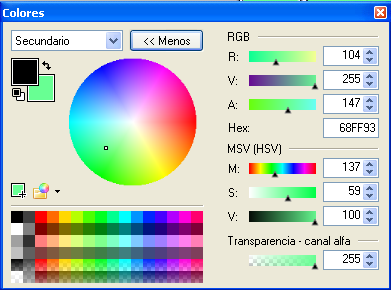
en Polígono, haga clic en un color del cuadro 

de colores y, a continuación, haga clic en un 

estilo de polígono del cuadro de opciones 

justo debajo de la barra de herramientas.
Para dibujar un polígono, arrastre el puntero 

para dibujar una línea recta. A continuación, haga clic donde desea que aparezcan más 

lados. Para terminar, haga doble clic. Para crear lados con ángulos de 45 o 90 grados, 

mantenga presionada la tecla MAYÚS mientras crea los lados.
RECTANGULO:


Utilice Rectángulo para dibujar formas 

rectangulares. Haga clic en Rectángulo, haga 

clic en un color del cuadro de colores y, a 

continuación, haga clic en un estilo de 

rectángulo del cuadro de opciones justo 

debajo de la barra de herramientas.

Para dibujar un rectángulo, arrastre el puntero 

diagonalmente en la dirección que desee. 

Para dibujar un cuadrado, mantenga 

presionada la tecla MAYÚS mientras arrastra el puntero.
LINEA CURVA:

Utilice Curva para dibujar una línea curva fluida. 

Haga clic enCurva, haga clic en un ancho de línea 

del cuadro de opciones justo debajo de la barra de 
herramientas, haga clic en un color del cuadro de 

colores y, a continuación, arrastre el puntero en la 

imagen para dibujar una línea recta. Tras crear la 

línea, haga clic en el área de la imagen donde desea que esté el arco de la curva y luego arrastre el puntero para ajustar la curva.


LINEA:

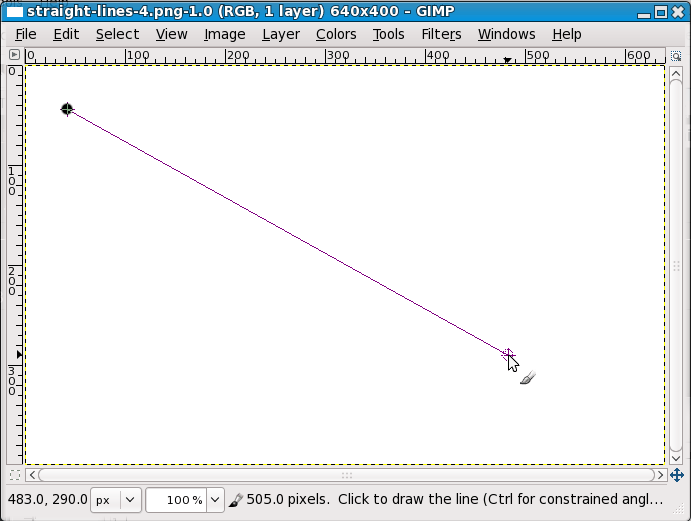
Utilice Línea para dibujar una línea recta. 

Haga clic en Línea, haga clic en un ancho de 

línea del cuadro de opciones justo debajo de 

la barra de herramientas, haga clic en un color 

del cuadro de colores y, a continuación, 

arrastre el puntero en la imagen para dibujar 

la línea. Para dibujar una línea usando el color 

de fondo, haga clic con el botón secundario 

mientras arrastra el puntero.
AEROGRAFO:

Utilice el Aerógrafo para crear un efecto de 

aerógrafo en la imagen. Haga clic 

en Aerógrafo, haga clic en una forma de 

pulverizador justo debajo de la barra de 

herramientas, haga clic en un color del 

cuadro de colores y, a continuación, 

arrastre el puntero para pintar. Para pintar 

usando el color de fondo, haga clic con el 

botón secundario mientras arrastra el 

puntero.
PINCEL:

Utilice el Pincel para dibujar líneas y curvas 

gruesas de forma libre. Haga clic en Pincel

haga clic en una forma justo debajo de la 

barra de herramientas, haga clic en un color 

del cuadro de colores y, a continuación, 

arrastre el puntero para pintar. Para pintar 

usando el color de fondo, haga clic con el 

botón secundario mientras arrastra el puntero.


LUPA:

Utilice la Ampliación para acercar una sección 

de la imagen. Haga clic en Ampliación y 

luego en un nivel de zoom justo debajo de la 

barra de herramientas. Use las barras de 

desplazamiento para moverse por la imagen. 

Para volver a la vista normal, haga clic de 

nuevo en Ampliación y luego
en la imagen.
SELECTOR DE COLOR :

Utilice Seleccionar color para establecer el 

color de primer plano o de fondo actual. 

Haga clic en Seleccionar color y, a 

continuación, haga clic en el color de la 

imagen que desea establecer como color de 

primer plano, o haga clic con el botón 

secundario en el color de la imagen 

que desea establecer como color de fondo.


BORRADOR:

Utilice el Borrador para borrar áreas de la 

imagen. Haga clic en Borrador, haga clic en 

un tamaño de borrador 

debajo del cuadro de herramientas y, a 

continuación, arrastre el borrador sobre el 

área de la imagen que desea 

borrar. Todas las áreas que borre serán 

reemplazadas por el color de fondo.
TEXTO:
Utilice Texto para escribir texto en la 

imagen. Haga clic enTexto y, a 

continuación, en el cuadro de opciones que 

se encuentra justo debajo de la barra de 

herramientas, haga clic en un estilo de 

fondo. Haga clic en un color del cuadro de 

colores, luego en la imagen y escriba el 

texto. Puede cambiar el tamaño del cuadro 

de texto o moverlo, así como cambiar la 

fuente, el tamaño de fuente y el formato 

del texto, hasta que haga clic en otra 

herramienta o fuera del cuadro de texto dentro de la imagen.
RELLENO CON COLOR:

Utilice Relleno con color para rellenar toda

la imagen o una forma delimitada con

color. Haga clic en Relleno con color, haga

 clic en un color del cuadro de colores y, a

continuación, haga clic dentro del área

que desea rellenar. Para quitar el color y

 reemplazarlo por el color de fondo, haga 

clic con el botón secundario en el área de 

la que desea quitar el color.


HERRAMIENTAS
LÁPIZ:Utilice el Lápiz para dibujar líneas o curvas finas de forma libre. Haga clic en Lápiz, luego en un color del cuadro de colores y, a continuación, arrastre el puntero en la imagen para dibujar. Para dibujar usando el color de fondo, haga clic con el botón secundario mientras arrastra el puntero.
                       PAINT